Bei manchen WordPress-Themes wird bei einem Beitrag ziemlich prominent angezeigt, wann er veröffentlicht wurde.
Das kann sinnvoll sein. Mich persönlich hat das WordPress Beitragsdatum ausblenden bei bestimmten Seiten aber irgendwann mehr interessiert als seine Anzeige. Gerade bei Beiträgen, deren Inhalt nicht nach wenigen Wochen veraltet, wollte ich das Veröffentlichungsdatum optisch nicht unbedingt im Vordergrund haben.
Auch das ist wieder keine wichtige technische Optimierung und schon gar keine Pflicht. Es ist schlicht eine Frage der Gestaltung.
Bei meinem verwendeten Theme ließ sich das Problem mit ein paar Zeilen zusätzlichem CSS lösen.
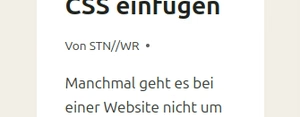
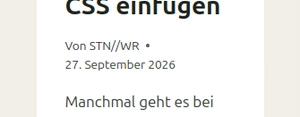
Der CSS-Code zum Ausblenden des Beitragsdatums
Bei meinem Theme besitzt die Datumsanzeige die CSS-Klasse entry-date. Deshalb reicht dort folgender Code:
/**
 * Beitragsdatum ausblenden
 */
.entry-date {
    display: none;
}
Mit display: none; wird das entsprechende Element auf der Seite nicht mehr angezeigt.
Mehr passiert an dieser Stelle tatsächlich nicht.
Der Code muss zum verwendeten Theme passen
Wichtig ist allerdings: .entry-date ist nicht automatisch bei jedem WordPress-Theme die richtige Klasse.
Bei meinem Theme funktioniert diese Auswahl. Ein anderes Theme kann das Veröffentlichungsdatum aber mit einer anderen CSS-Klasse, einem anderen HTML-Element oder einer völlig anderen Struktur ausgeben.
Bevor man den Code übernimmt, sollte man deshalb prüfen, wie das Datum im eigenen Theme ausgezeichnet ist.
Wenn entry-date dort nicht verwendet wird, passiert mit meinem Beispielcode schlicht nichts.
Das Datum wird nur optisch ausgeblendet
Der Unterschied ist wichtig: Dieser CSS-Code löscht das Veröffentlichungsdatum nicht aus WordPress.
Der Beitrag besitzt weiterhin sein ursprüngliches Veröffentlichungsdatum. Mit CSS wird lediglich verhindert, dass das ausgewählte Element für den Besucher sichtbar dargestellt wird.
Das bedeutet auch, dass ein Theme oder ein Plugin das Datum an einer anderen Stelle weiterhin ausgeben kann. Ebenso werden eventuell vorhandene Metadaten oder strukturierte Daten durch diese CSS-Regel nicht automatisch entfernt.
Für meinen Zweck war genau das ausreichend. Ich wollte nicht die internen Beitragsdaten verändern. Mich störte lediglich die sichtbare Datumsangabe an dieser Stelle des Themes.
Warum ich dafür zusätzliches CSS verwende
Für eine derart kleine Anpassung wollte ich kein Child-Theme erstellen.
Das wäre technisch möglich, für ein paar Zeilen CSS aber deutlich mehr Aufwand gewesen, als ich für diesen Zweck betreiben wollte.
Stattdessen habe ich den Code im Bereich für zusätzliches CSS meines Themes gespeichert.
Das hat einen praktischen Vorteil: Wird das Theme aktualisiert, liegt meine Anpassung nicht direkt in den Theme-Dateien und wird deshalb durch ein normales Theme-Update nicht einfach überschrieben.
Bei einem Theme-Wechsel muss man allerdings daran denken, dass zusätzliches CSS in WordPress an das jeweilige Theme gekoppelt ist.
Wenn ich zu einem anderen Theme wechsle und dieselbe Anpassung dort ebenfalls benötige, muss ich den Codeschnipsel also übernehmen und zunächst prüfen, ob die dort verwendete HTML- und CSS-Struktur überhaupt noch dieselbe ist.
Muss man das Veröffentlichungsdatum überhaupt ausblenden?
Nein.
Bei aktuellen Nachrichten, Anleitungen zu sich schnell verändernder Software oder anderen zeitabhängigen Inhalten kann ein sichtbares Veröffentlichungs- oder Aktualisierungsdatum für den Leser sogar ziemlich hilfreich sein.
Bei anderen Beiträgen kann man sich dagegen bewusst für eine zurückhaltendere Darstellung entscheiden.
Ich würde das deshalb nicht als allgemeine Empfehlung verstehen. Es ist eine Gestaltungsentscheidung, die zum Inhalt und zur Website passen sollte.
Vorher prüfen, nachher kontrollieren
Auch bei ein paar Zeilen CSS lohnt sich ein kurzer Test.
- Prüfen, ob das Theme tatsächlich die Klasse
entry-dateverwendet. - Kontrollieren, ob wirklich nur das gewünschte Datum ausgeblendet wird.
- Beitragsansicht und gegebenenfalls Übersichtsseiten testen.
- Desktop- und Mobilansicht kontrollieren.
- Bei einem Theme-Wechsel den Code und die verwendete CSS-Klasse erneut prüfen.
Ein Backup vor eigenen Änderungen ist grundsätzlich ebenfalls keine schlechte Idee, auch wenn sich eine CSS-Regel normalerweise recht einfach wieder entfernen lässt.
Kleine Änderung, gewünschtes Ergebnis
Mehr wollte ich mit dieser Anpassung nicht erreichen.
Das Veröffentlichungsdatum bleibt Bestandteil des WordPress-Beitrags, wird in meinem Theme an der betreffenden Stelle aber nicht mehr sichtbar ausgegeben.
Kein Plugin, kein Child-Theme und keine größere Änderung am Theme.
Manchmal reichen drei Zeilen CSS.